

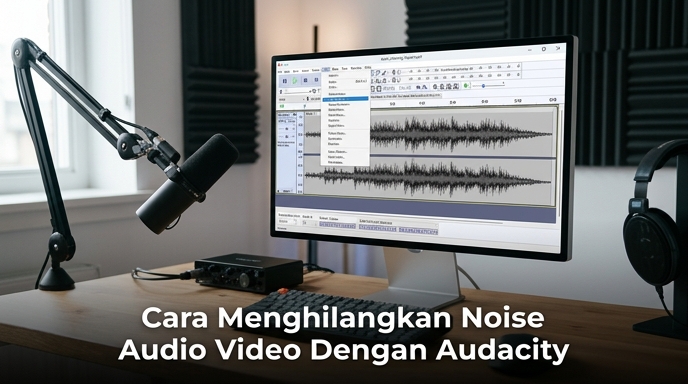
Suara kipas angin, dengung AC, atau lalu lintas di kejauhan bisa merusak video yang gambarnya sebenarnya sudah bagus. Penonton mungkin masih betah melihat gambar yang biasa saja, tetapi suara yang berisik membuat mereka cepat lelah dan kehilangan fokus. Kabar baiknya, cara menghilangkan noise audio video tidak serumit yang dibayangkan kalau kamu memakai alat yang tepat dan tidak berlebihan dalam prosesnya.
Audacity adalah aplikasi edit audio gratis dan sumber terbuka yang cocok untuk pekerjaan ini. Ia tidak mengedit video secara langsung, jadi kamu membersihkan audionya dulu, lalu menggabungkan lagi audio bersih itu ke video. Dengan cara kerja yang bertahap, hasil akhirnya bisa jauh lebih enak didengar tanpa membuat suara vokal terdengar aneh.
Kenali Dulu Jenis Noise Sebelum Mengedit
Sebelum membuka Audacity, dengarkan rekaman kamu sampai akhir dengan headphone, supaya kamu tahu noise mana yang bisa dikurangi.
-
Noise Latar yang Stabil
Dengung kipas, AC, atau desis listrik bunyinya relatif sama sepanjang rekaman. Jenis ini paling mudah ditangani, karena Audacity bisa mempelajari polanya lalu menekannya tanpa terlalu mengganggu suara utama.
-
Suara Mendadak dan Gemuruh
Suara sesaat seperti ketukan atau klakson lebih sulit dihilangkan sepenuhnya. Noise Reduction hanya menekan sebagian, dan bagian yang tumpang tindih dengan vokal kadang ikut terpengaruh. Memotong bagian itu atau merekam ulang kalimatnya sering memberi hasil yang lebih bersih.
-
Gema dan Suara Ruangan
Gema terjadi saat suara memantul di ruangan kosong dan berdinding keras. Noise Reduction saja tidak menyelesaikannya, karena gema adalah bagian dari vokal itu sendiri yang terpantul. Merekam di ruangan yang lebih tertutup dan dekat dengan mikrofon memberi dampak yang lebih besar.
Cara Menghilangkan Noise Audio Video dengan Audacity
Audacity bekerja dalam dua tahap: tunjukkan contoh noise-nya dulu, lalu terapkan pengurangan ke seluruh rekaman.
- Pisahkan atau ekspor dulu trek audio dari video kamu, lalu buka berkas audio tersebut di Audacity.
- Cari bagian rekaman yang hanya berisi noise, tanpa suara vokal sama sekali, lalu seleksi bagian tersebut.
- Buka menu Effect, pilih Noise Removal, lalu Noise Reduction, dan klik Get Noise Profile untuk merekam pola noise tersebut.
- Seleksi seluruh trek audio, kembali ke menu Noise Reduction, lalu atur pengurangan secara bertahap dari nilai kecil.
- Dengarkan hasilnya, dan ulangi dengan nilai yang sedikit lebih besar hanya kalau noise masih terdengar jelas.
- Ekspor audio yang sudah bersih, lalu gabungkan kembali dengan video di aplikasi edit video kamu.
Untuk langkah ketiga, contoh noise harus benar-benar bebas vokal, supaya Audacity tidak menganggap sebagian vokal sebagai noise.
Mengatur Noise Reduction agar Vokal Tidak Rusak
Pada tahap cara menghilangkan noise audio video ini, dialog Noise Reduction menampilkan tiga pengatur utama. Prinsipnya sama: mulai dari nilai kecil dan naikkan sedikit demi sedikit.
-
Noise Reduction: Seberapa Kuat Pengurangan
Pengatur ini menentukan seberapa jauh bunyi yang cocok dengan profil noise ditekan. Nilai kecil aman untuk vokal, sementara nilai besar berisiko membuat suara terdengar seperti di dalam kaleng. Lebih baik dua putaran ringan daripada satu putaran berat.
-
Sensitivity: Seberapa Peka Penilaiannya
Sensitivity menentukan seberapa mudah sebuah bunyi dinilai sebagai noise. Nilai yang terlalu tinggi membuat Audacity ikut menekan vokal yang lembut, misalnya akhir kata atau suara berbisik. Kalau vokal mulai terdengar tipis, turunkan pengatur ini dan coba lagi dari audio aslinya.
-
Frequency Smoothing: Perataan Antar Frekuensi
Pengatur ini meratakan pengurangan di antara pita frekuensi yang berdekatan, sehingga transisinya terdengar lebih halus. Nilai yang terlalu rendah bisa menimbulkan bunyi berdenting seperti logam, sementara nilai yang sedikit lebih tinggi biasanya membuat hasil terdengar lebih natural.
Menilai Hasil dan Mengatasi Masalah yang Sering Muncul
Saat menilai hasilnya, dengarkan hasil edit dengan headphone dan lewat pengeras suara ponsel, lalu bandingkan versi sebelum dan sesudah edit.
Suara Terdengar Metalik atau Seperti Robot
Bunyi metalik biasanya muncul karena pengurangan terlalu kuat atau sensitivitas terlalu tinggi. Kembali ke audio asli, turunkan kedua pengatur itu, lalu terapkan lagi dengan putaran yang lebih ringan. Jangan menumpuk proses pada audio yang sudah diproses berat.
Vokal Terdengar Tipis atau Tersembunyi
Vokal yang tipis menandakan Audacity ikut menekan frekuensi suara bicara. Penyebabnya bisa profil noise yang tercampur vokal, atau sensitivitas yang terlalu tinggi. Ambil ulang profil dari bagian yang hanya berisi noise, lalu dengarkan pratinjaunya.
Suara Mendadak dan Gema Masih Tersisa
Noise Reduction dirancang untuk noise yang stabil, jadi jangan heran kalau klakson, ketukan, atau gema masih terdengar setelah proses. Untuk suara mendadak, potong atau ganti bagian itu kalau memungkinkan. Untuk gema yang kuat, merekam ulang di ruangan yang lebih tertutup sering memberi hasil yang lebih baik.
Pertanyaan Seputar Menghilangkan Noise dengan Audacity
Apakah Audacity bisa membersihkan semua jenis noise?
Tidak. Audacity paling efektif untuk noise latar yang stabil, seperti dengung kipas atau AC. Suara mendadak dan gema hanya bisa ditekan sebagian.
Kenapa suara saya terdengar aneh setelah Noise Reduction?
Biasanya karena pengurangan terlalu kuat, sensitivitas terlalu tinggi, atau profil noise tercampur vokal. Kembali ke audio asli, ambil ulang profilnya, lalu terapkan lagi dengan nilai yang lebih kecil.
Apakah saya harus mengulang Get Noise Profile untuk setiap rekaman?
Ya, untuk setiap rekaman yang berbeda, karena profil noise menggambarkan bunyi latar pada satu rekaman tertentu.
Bagaimana cara menggabungkan audio bersih ke video lagi?
Ekspor audio yang sudah bersih dari Audacity, lalu letakkan berkas itu di timeline aplikasi edit video kamu menggantikan trek audio asli. Pastikan posisinya sejajar dengan gambar.