
Pernah menggambar pola di layar HP berkali-kali tapi tetap tidak terbuka? Rasanya panik, apalagi kalau di dalamnya ada foto, dokumen, dan chat penting. Lupa pola HP memang bisa terjadi pada siapa saja, terutama kalau kamu jarang membukanya secara manual karena sudah terbiasa memakai sidik jari atau wajah.
Kabar baiknya, pada HP Android ada beberapa cara resmi yang bisa dicoba sebelum memutuskan reset. Pembahasan berikut mencakup langkah membuka pola lewat akun Google, lewat Find My Device, dan opsi terakhir berupa reset pabrik, lengkap dengan risiko masing-masing.
4 Cara membuka pola HP Android yang lupa
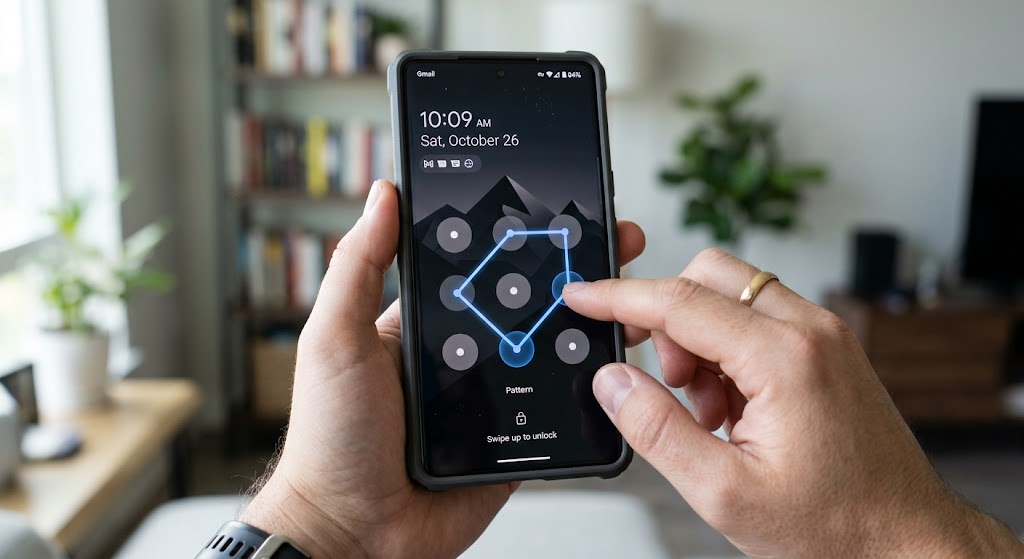
Metode berikut paling sering dipakai. Urutannya sebaiknya dicoba dari yang paling ringan karena tidak menghapus data.
1. Lewat fitur Lupa Pola
Setelah beberapa kali salah memasukkan pola, layar biasanya menampilkan pilihan Lupa Pola. Pilih opsi itu, lalu masuk dengan akun Google yang terhubung ke HP tersebut. Setelah verifikasi berhasil, kamu bisa membuat pola baru. Cara ini tidak selalu muncul di semua versi Android, jadi jika tidak ada pilihannya, lanjutkan ke metode berikutnya.
Perlu dipahami, opsi masuk dengan akun Google ini secara resmi hanya berlaku untuk perangkat Android 4.4 atau lebih lama. Pada HP Android modern, opsi tersebut umumnya sudah tidak tersedia, sehingga tidak perlu menunggu atau memaksakan cara ini bila memang tidak muncul. Bila kata sandi akun Google juga lupa, pulihkan dulu akun itu lewat perangkat lain, karena akun yang salah tidak akan membuka kunci.
2. Lewat Find My Device
Find My Device adalah layanan dari Google yang bisa dibuka lewat browser di laptop atau HP lain di. Login dengan akun Google yang sama dengan yang ada di HP terkunci, lalu pilih perangkat tersebut.
Pada Android modern, perlu diluruskan satu hal penting: opsi Secure Device berfungsi mengunci perangkat yang hilang, bukan mengganti pola yang lupa dengan pola baru. Opsi yang bisa menghilangkan kunci lama lewat layanan ini adalah Erase Device, dan opsi itu menghapus data di memori internal.
Langkahnya adalah pilih perangkat yang terkunci, pilih Erase Device, konfirmasi, lalu tunggu HP kembali ke pengaturan awal dan masuk dengan akun Google lama karena perlindungan FRP masih berlaku.
Ada tiga syarat yang perlu diperhatikan yaitu:
- HP harus tersambung ke internet
- fitur Find My Device sudah aktif sebelum HP terkunci
- Tahu Email serta password akun Google-nya
Jika salah satu syarat tidak terpenuhi, metode ini tidak akan berhasil. Bila HP tidak terhubung internet, Erase Device baru akan berjalan setelah HP kembali online, jadi jangan menganggap proses gagal hanya karena belum ada perubahan di layar.
3. Khusus HP Samsung
Pengguna Samsung juga bisa mencoba Find My Mobile, yang kini menjadi bagian dari SmartThings Find, dari situs resmi Samsung. Fitur ini biasanya membutuhkan akun Samsung yang sudah terhubung ke HP, lalu kamu bisa mengunci atau membuka layar dan membuat kunci baru. Langkah dan akun yang dipakai bisa berbeda tiap model, jadi cek dulu panduan resmi Samsung untuk perangkatmu.
Ada dua catatan khusus Samsung yang sering terlewat. Pertama, remote unlock harus sudah diaktifkan sebelum HP terkunci, dan HP harus menyala serta terhubung internet. Bila syarat itu terpenuhi, pilih perangkat, pilih Unlock, lalu masukkan kata sandi akun Samsung untuk konfirmasi, dan kunci layar akan terhapus tanpa menghapus data. Kedua, pada sebagian Galaxy dengan One UI 6.1 atau lebih baru, opsi lupa pola bisa muncul setelah lima kali percobaan gagal, dan pola sebelumnya masih bisa dipakai bila pola itu diganti dalam 72 jam terakhir.
4. Opsi terakhir: reset pabrik dan risikonya
Jika semua cara di atas gagal, reset pabrik menjadi pilihan terakhir. Cara ini membuat HP kembali seperti baru dan kunci layar ikut hilang. Namun, sebagian besar data di dalam HP ikut terhapus.
Sebelum reset, siapkan tiga hal. Pastikan daya HP cukup agar proses tidak terputus, catat akun Google yang terdaftar beserta kata sandinya karena akun itu akan diminta lagi setelah reset, dan simpan bukti pembelian bila suatu saat perlu datang ke layanan resmi. Langkah umumnya adalah matikan HP, masuk ke menu recovery dengan kombinasi tombol sesuai merek dan model, pilih Wipe data atau factory reset, konfirmasi, lalu pilih Reboot system now. Kombinasi tombol bisa berbeda, jadi periksa panduan resmi merek tersebut bila langkah umum tidak berhasil.
Data bisa hilang permanen
Reset pabrik menghapus foto, video, aplikasi, dan pengaturan yang belum dicadangkan. Jika HP sudah tersambung ke Google Foto atau layanan cloud lain, sebagian data mungkin masih bisa dipulihkan dari akun. Karena itu, pastikan backup sudah aktif sebelum mencoba langkah ini kalau memungkinkan.
Setelah reset, jangan kaget bila HP meminta akun Google lama. Perlindungan ini disebut FRP, dan tujuannya mencegah HP curian dipakai lagi setelah direset. Masukkan akun lama yang benar, atau pulihkan akun itu lewat perangkat lain bila kata sandinya lupa. Jangan mencoba melewati FRP dengan alat ilegal, karena cara itu berisiko merusak perangkat dan melanggar aturan.
Perbandingan cara membuka pola HP
|
Metode |
Syarat utama |
Risiko data |
|---|---|---|
|
Lupa Pola |
Akun Google terhubung ke HP, opsi muncul setelah beberapa kali salah |
Tidak menghapus data, tetapi hanya untuk Android lama |
|
Find My Device |
Internet aktif, fitur aktif sebelumnya, akses akun Google |
Data hilang bila memakai Erase Device |
|
Find My Mobile (Samsung) |
Akun Samsung terhubung, remote unlock aktif sebelumnya |
Tidak menghapus data bila Unlock berhasil, tergantung langkah yang dipilih |
|
Reset pabrik |
Tidak perlu akun untuk mulai, tetapi setelah itu akun dibutuhkan |
Data hilang jika tidak dicadangkan |
Hal yang Perlu Diperhatikan Saat Membuka Pola HP
Lupa pola HP Android tidak selalu mengharuskan kamu melakukan reset pabrik. Cobalah mengingat pola dengan tenang, periksa apakah fitur biometrik masih bisa digunakan, dan manfaatkan opsi pemulihan resmi yang tersedia pada perangkat. Untuk HP Samsung, fitur remote unlock juga bisa menjadi alternatif apabila sudah diaktifkan sebelumnya.
Jika tidak ada metode yang berhasil, reset pabrik dapat menjadi pilihan terakhir. Namun, proses ini berisiko menghapus data yang belum dicadangkan dan tetap mengharuskan kamu memasukkan akun Google lama setelah perangkat diatur ulang. Hindari layanan buka kunci tidak resmi yang meminta akses ke data pribadi atau menjanjikan hasil instan.
Setelah berhasil membuka HP, aktifkan pencadangan otomatis dan simpan informasi akun di tempat yang aman. Langkah sederhana ini dapat membantu mengurangi risiko kehilangan data jika kamu kembali mengalami masalah akses perangkat.