

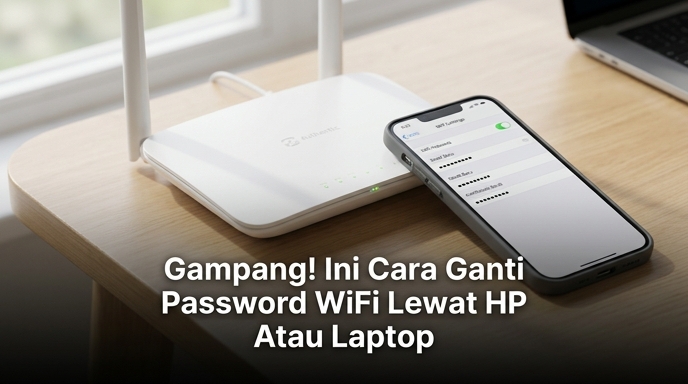
Mengetahui cara ganti password WiFi penting diketahui untuk menjaga keamanan jaringan rumah. Terlebih jika kata sandi pernah dibagikan kepada banyak orang atau menggunakan kombinasi yang mudah ditebak. Dengan menggantinya, kamu bisa membatasi akses pengguna yang tidak lagi diizinkan terhubung ke jaringan.
Prosesnya tidak sulit dan bisa dilakukan melalui HP maupun laptop menggunakan browser atau aplikasi resmi router. Namun, setiap perangkat memiliki tampilan pengaturan berbeda. Selain itu, kamu perlu mengetahui alamat administrator dan data login router sebelum melakukan perubahan.
Berikut panduan mengganti password WiFi, memilih pengaturan keamanan yang tepat, dan menghubungkan kembali perangkat setelah perubahan.
Cara Ganti Password WiFi Lewat HP atau Laptop

Sebagian besar router menyediakan halaman administrator untuk mengatur nama jaringan dan password WiFi. Halaman ini bisa dibuka melalui browser selama perangkat terhubung ke jaringan router yang ingin diubah.
Berikut langkah-langkah umumnya:
- Hubungkan HP atau laptop ke jaringan WiFi yang ingin diubah password-nya.
- Buka browser seperti Chrome, Firefox, atau Safari.
- Masukkan alamat administrator router pada kolom alamat. Beberapa perangkat menggunakan 192.168.1.1 atau 192.168.0.1.
- Masuk menggunakan username dan password administrator router.
- Cari menu Wireless, WLAN, atau WiFi Settings.
- Temukan kolom Wireless Password, Network Key, atau Pre-Shared Key.
- Masukkan password baru sesuai kebutuhan.
- Tekan Save atau Apply untuk menyimpan perubahan.
Setelah pengaturan diterapkan, koneksi WiFi mungkin terputus sementara. Hal ini normal karena router mulai menggunakan kata sandi baru. Sambungkan kembali HP, laptop, dan perangkat lainnya menggunakan password yang sudah diperbarui.
Bagaimana jika alamat router tidak bisa dibuka?
Jika kedua alamat tersebut tidak bisa diakses, kamu perlu mencari alamat IP gateway atau router yang digunakan. Pada HP Android, informasi ini biasanya tersedia melalui detail jaringan WiFi. Sementara itu, pengguna Windows bisa membuka Command Prompt, mengetik ipconfig, lalu mencari bagian Default Gateway.
Alamat yang tercantum pada bagian tersebut dapat digunakan untuk membuka halaman administrator router. Perlu diingat, alamat login bisa berbeda tergantung merek, model, dan konfigurasi perangkat.
Selain itu, pastikan kamu memasukkan alamat tersebut pada kolom alamat browser, bukan kolom pencarian Google.
Cara Ganti Password Wifi Berdasarkan Merek Router
Nama menu dan alamat administrator bisa berbeda tergantung model serta versi firmware. Karena itu, langkah berikut dapat dijadikan panduan umum. Jika tampilannya tidak sama, periksa buku panduan atau halaman dukungan resmi perangkat.
TP-Link
Untuk router TP-Link, kamu bisa mengakses halaman pengaturan melalui alamat tplinkwifi.net atau alamat IP router.
Setelah masuk menggunakan akun administrator, cari menu Wireless atau WiFi Settings. Pada beberapa model, pengaturan password tersedia di bagian Wireless Security. Masukkan kata sandi baru pada kolom Password, kemudian tekan Save untuk menyimpan perubahan.
Jika router memiliki jaringan 2,4 GHz dan 5 GHz, periksa keduanya. Beberapa model menyediakan pengaturan password terpisah untuk setiap jaringan, sedangkan model lainnya menggunakan kata sandi yang sama.
ASUS
Pengguna router ASUS dapat membuka asusrouter.com melalui browser. Setelah masuk ke halaman administrator, cari menu Wireless atau Network.
Pilih jaringan yang ingin diubah, kemudian temukan kolom WPA Pre-Shared Key atau Password. Masukkan kata sandi baru dan tekan Apply.
Jika router menggunakan beberapa jaringan WiFi, pastikan kamu mengubah password pada jaringan yang tepat. Periksa juga pengaturan jaringan tamu apabila fitur tersebut aktif.
NETGEAR
Untuk router NETGEAR, buka routerlogin.net melalui browser, kemudian masuk menggunakan akun administrator.
Pilih menu Wireless dan cari bagian Security Options atau Password. Masukkan kata sandi baru pada kolom Network Key, lalu simpan pengaturan.
Pada beberapa model, nama menu dan susunan pengaturan bisa berbeda. Jika alamat tersebut tidak dapat dibuka, coba gunakan alamat IP router atau periksa panduan resmi NETGEAR sesuai model perangkat.
IndiHome
Jika menggunakan router dari IndiHome, akses pengaturan melalui halaman administrator atau aplikasi resmi yang tersedia untuk perangkatmu.
Setelah berhasil masuk, buka menu WiFi atau WLAN. Pilih jaringan yang ingin diubah, kemudian cari kolom password atau WPA Key. Masukkan kata sandi baru dan simpan perubahan.
Perlu diketahui bahwa pelanggan IndiHome dapat menggunakan perangkat router dengan merek dan model berbeda. Oleh karena itu, alamat login serta nama menu tidak selalu sama. Jika kesulitan mengakses pengaturan, periksa informasi pada perangkat atau panduan dari penyedia layanan.
Tips Membuat Password WiFi yang Aman
Mengganti password saja tidak cukup jika jaringan masih menggunakan pengaturan keamanan yang lemah. Kata sandi yang mudah ditebak juga membuat jaringan lebih rentan digunakan oleh orang yang tidak diizinkan.
Perhatikan beberapa hal berikut saat membuat password baru:
- Gunakan WPA3 atau WPA2: Pilih WPA3 Personal jika router mendukungnya. Jika tidak tersedia, gunakan WPA2 Personal dengan enkripsi AES.
- Buat password panjang: Gunakan minimal 16 karakter atau gabungan beberapa kata acak yang sulit ditebak.
- Hindari informasi pribadi: Jangan memakai tanggal lahir, nama, nomor telepon, atau urutan angka sederhana.
- Gunakan kombinasi yang berbeda: Hindari menggunakan password yang sama dengan akun email, media sosial, atau layanan lainnya.
- Amankan akun administrator: Gunakan password berbeda dari password WiFi agar pengaturan router tidak mudah diakses orang lain.
Hindari protokol keamanan lama seperti WEP dan WPA karena sudah tidak direkomendasikan. Jika router hanya menyediakan pilihan keamanan lama, pertimbangkan untuk memeriksa pembaruan firmware atau menghubungi penyedia layanan.
Apa yang Dilakukan Setelah Password WiFi Diganti?
Setelah password diperbarui, perangkat yang sebelumnya terhubung perlu menggunakan kata sandi baru. Mulailah dengan menyambungkan HP dan laptop, kemudian lanjutkan ke Smart TV, printer, CCTV, kamera keamanan, dan perangkat rumah pintar lainnya.
Jika perangkat gagal terhubung, pilih Forget Network atau Lupakan Jaringan pada pengaturan WiFi. Setelah itu, cari kembali nama jaringan dan masukkan password baru.
Ada beberapa hal lain yang perlu diperiksa jika koneksi belum kembali normal:
- Pastikan password benar. Perhatikan penggunaan huruf besar, huruf kecil, angka, dan simbol karena semuanya dapat memengaruhi kecocokan kata sandi.
- Restart router. Jika pengaturan sudah disimpan tetapi jaringan belum muncul, coba matikan router selama beberapa detik lalu nyalakan kembali.
- Periksa nama jaringan. Pastikan perangkat tersambung ke SSID yang benar, terutama jika router memiliki beberapa jaringan.
- Periksa perangkat yang terhubung. Buka halaman administrator untuk melihat daftar perangkat yang menggunakan jaringan WiFi.
Jika koneksi internet tetap bermasalah setelah semua perangkat disambungkan kembali, periksa indikator pada router. Gangguan tersebut bisa berkaitan dengan koneksi internet dari penyedia layanan, bukan hanya perubahan password WiFi.
Pertanyaan Seputar Password WiFi
Apakah bisa ganti password WiFi lewat HP?
Bisa. Hubungkan HP ke router, buka browser, lalu akses alamat administrator router. Kamu juga bisa menggunakan aplikasi resmi jika perangkat mendukungnya. Pastikan HP terhubung ke jaringan router yang ingin diubah.
Apakah mengganti password WiFi akan memutus koneksi internet?
Perangkat yang terhubung akan terputus sementara dari jaringan WiFi dan perlu disambungkan kembali menggunakan password baru. Namun, layanan internet berlangganan tidak otomatis terputus hanya karena kata sandi WiFi diganti.
Bagaimana jika lupa password administrator router?
Periksa stiker pada perangkat atau buku panduan untuk mengetahui informasi login bawaan. Jika password administrator sudah pernah diubah dan kamu lupa, reset pabrik bisa menjadi pilihan terakhir. Namun, tindakan ini dapat menghapus seluruh pengaturan khusus router sehingga kamu perlu melakukan konfigurasi ulang.