

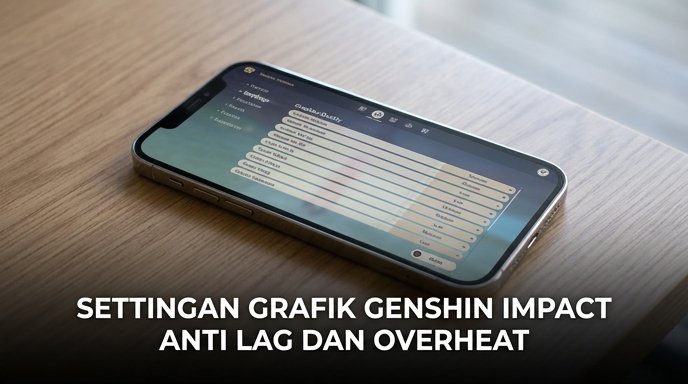
Bermain game aksi dunia terbuka berskala besar sering membuat perangkat pintar cepat panas, apalagi jika pemain belum menemukan settingan grafik Genshin Impact yang pas. Banyak gamer mengeluhkan lag, patah-patah, atau respons layar lambat saat bertarung melawan boss. Padahal, masalah teknis tersebut biasanya muncul hanya karena konfigurasi visual terlalu membebani chipset.
Menyesuaikan kualitas gambar dengan spesifikasi perangkat adalah langkah paling krusial. Tidak perlu memaksakan pengaturan rata kanan jika ponsel mulai terasa seperti setrika. Melalui penyesuaian rasio frame, detail bayangan, dan efek elemen, siapa pun bisa mendapatkan pengalaman bermain yang mulus. Semuanya dapat dicapai tanpa mengorbankan keindahan Teyvat secara drastis.
Mengapa Frame Rate (FPS) Selalu Menjadi Prioritas Utama
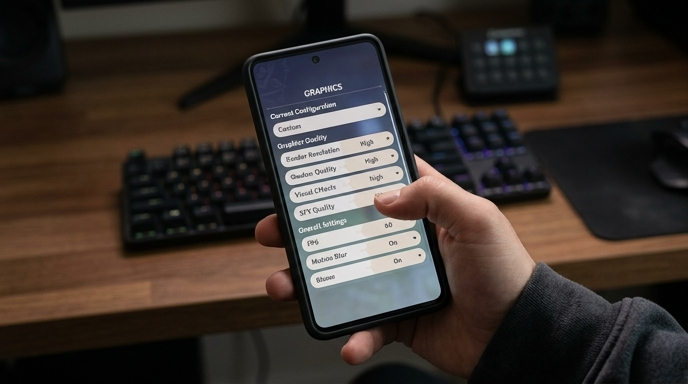
Ketika pertama kali mengatur menu visual, banyak orang langsung fokus pada ketajaman resolusi gambar. Padahal, tingkat frame rate atau FPS jauh lebih memengaruhi kenyamanan mekanik bermain. Pergerakan karakter animasi langsung terasa berat jika FPS berada di bawah angka tiga puluh. Karena itu, prioritas pertama pemain harus selalu mengamankan FPS paling stabil yang mampu dicapai.
Di samping itu, sistem pertarungan elemen serba cepat juga membutuhkan respons input instan. Jika perangkat mengalami frame drop parah, karakter pasti terlambat menghindari pukulan mematikan musuh. Mengunci target FPS di angka enam puluh memang memberikan kehalusan maksimal. Namun, pilihan tinggi tersebut dijamin menguras baterai dengan cepat. Jadi, pastikan memilih batas angka FPS stabil dibandingkan memaksakan target maksimal.
Rekomendasi Settingan Grafik Genshin Impact untuk HP Entry-Level
Pengguna perangkat hp kentang dengan spesifikasi memori terbatas tidak perlu berkecil hati. Eksplorasi peta tetap bisa berjalan lancar jika gamer menerapkan settingan grafik Genshin Impact khusus kelas menengah ke bawah. Kuncinya adalah cermat mengurangi beban render seminimal mungkin.
Mengatur Render Resolution dan Shadow Quality
Pertama, segera turunkan opsi Render Resolution ke tingkat Low. Pengaturan ini paling berdampak pada performa karena menentukan resolusi dasar dunia permainan. Selanjutnya, segera ubah Shadow Quality menjadi opsi Low. Bayangan memang sukses membuat lingkungan terlihat realistis. Namun, fitur kalkulasi cahaya ini membebani kinerja prosesor grafis.
Menyesuaikan Visual Effects dan SFX
Ledakan efek visual elemen saat karakter mengeluarkan skill juga menyita banyak tenaga perangkat. Ubah Visual Effects ke parameter Lowest agar serangan beruntun tidak membuat game membeku. Sementara itu, opsi SFX Quality masih aman dibiarkan pada tingkat Low. Pemain tetap bisa melihat percikan efek secara tajam tanpa memancing suhu memanas.
Opsi Konfigurasi Optimal untuk Smartphone Flagship
Mempunyai perangkat kelas atas dengan harga mahal bukan berarti ponsel otomatis kebal masalah overheat. Spesifikasi cip tingkat tinggi memang sanggup menjalankan semua efek visual maksimal. Meskipun demikian, membiarkan suhu meroket justru memicu sistem throttling sehingga performa dipotong paksa.
Memaksimalkan Anti-Aliasing dan Detail Tekstur
Bagi para pemilik hp flagship, opsi Environment Detail serta Texture Quality tentu bisa ditarik ke tingkat High. Pemandangan rimbun di penjuru peta akan selalu terlihat detail. Setelah itu, pastikan mengaktifkan Anti-Aliasing (TAA) agar pinggiran setiap objek kota tidak terlihat bergerigi.
Mengelola Volumetric Fog dan Efek Bloom
Untuk menjaga stabilitas suhu mesin, pemain sebaiknya menghindari menyalakan semua efek cuaca. Usahakan membiarkan Volumetric Fog tertahan pada opsi Low saja. Kabut tebal memang terlihat sinematik, tetapi rendering partikel kabut membuat sistem kepanasan. Sementara itu, efek pendaran dari Bloom bisa dinyalakan jika menginginkan cahaya matahari terlihat magis.
Fitur yang Sebaiknya Dimatikan Demi Mencegah Overheat
Suhu ekstrem selalu menjadi musuh terburuk bagi keawetan baterai serta kestabilan performa chipset dalam jangka waktu lama. Beberapa opsi pengaturan visual tingkat lanjut nyaris tidak memengaruhi keindahan secara kasat mata ketika karakter sedang berdiam diri, namun diam-diam merender banyak partikel sehingga rakus menyedot daya komputasi. Mematikan deretan fitur pelengkap tersebut dipastikan akan memperpanjang durasi waktu menjelajah peta jauh lebih lama dari biasanya. Berikut adalah panduan tabel perbandingan beberapa parameter yang paling dianjurkan untuk langsung dimatikan sejak awal.
|
Fitur Visual |
Rekomendasi |
Alasan Utama |
|
Motion Blur |
Off |
Sering membuat pusing |
|
Co-Op Effects |
Off |
Terlalu ramai mabar |
|
Crowd Density |
Low |
Kurangi render NPC |
|
Subsurface |
Off |
Perubahan tidak terasa |
Pertanyaan Umum Seputar Penyesuaian Visual
Apakah Motion Blur akan membuat game terasa lebih lancar?
Sebenarnya, efek buram artifisial ketika memutar kamera ini sekadar trik ilusi mata buatan developer. Fitur tersebut tidak pernah meningkatkan angka FPS asli perangkat keras. Sebaliknya, banyak pemain pro sengaja mematikannya permanen karena memicu pusing saat eksplorasi harian.
Berapa batas FPS ideal untuk sesi bermain yang panjang?
Bagi mayoritas pengguna layar genggam, membatasi frame rate stabil di angka tiga puluh atau empat puluh lima adalah kompromi cerdas. Angka menengah tersebut rasanya sudah sangat mulus memanjakan mata harian. Selain itu, pembatasan ketat terbukti efektif menjaga sasis handphone tidak cepat panas.
Mengapa pergerakan patah-patah meskipun settingan sudah paling rendah?
Kondisi menjengkelkan layaknya lag parah ini biasa terjadi karena kapasitas memori internal penuh sesak atau suhu ruangan terlalu ekstrem. Sistem otomatis berinisiatif mencekik kinerja prosesor utama bila mendeteksi panas berlebih. Pemain sangat direkomendasikan memakai aksesori kipas pendingin untuk meredakan panas.
Langkah Terakhir Menjaga Stabilitas Kinerja Harian
Menerapkan settingan grafik Genshin Impact yang akurat tentu selalu membutuhkan kesabaran uji coba. Setiap tipe perangkat selalu memiliki wujud desain termal serta karakter efisiensi baterai yang saling berbeda. Oleh karena itu, disarankan guna menjadikan panduan ringkas di atas hanya sebagai pedoman titik permulaan konfigurasi.
Setelah mengatur semuanya, cobalah bertarung berulang kali melawan gerombolan musuh di Spiral Abyss selama lima menit. Jika gerakan animasi ayunan pedang masih terasa tersendat, segera turunkan lagi kualitas bayangan bertahap. Kelancaran ritme eksekusi pertarungan tanpa hambatan dipastikan selalu jauh bernilai daripada sekadar memandangi rumput tajam.